

BLOG
Kako pretvoriti PDF v Word (.doc) format

Olajšamo si urejanje PDF datotek s pretvorbo datoteke v Word (.doc ali .docx) obliko dokumeta. Na voljo je kar nekaj dobrih, brezplačnih rešitev ...
Pretvarjanje PDF datotek v Word okolje omogoča enostavnejše urejanje brez potrebe po nakupu dragih programov za urejanje PDF datotek.
Ugotovili smo, da aplikacija WPS PDF v Word daje najboljše in najbolj dosledne rezultate pri pretvarjanju datotek. Lahko pretvori datoteke PDF v .doc, .docx in celo izvleče samo besedilo kot datoteko .txt.
Brezplačna različica WPS PDF v Word je odlična vendar ima eno omejitev: hkrati lahko pretvori samo pet strani dokumenta. Vključuje razdelilnik PDF datotek, vendar to prav tako deluje le s kratkimi dokumenti.
Ne skrbite, če imate opravka z zelo velikimi dokumenti, jih lahko vedno razdelite na odseke z uporabo preprostega orodja, imenovanega PDFsam Basic. To je dodaten korak, vendar so rezultati vredni truda.
1. Pridobite PDFsam Basic
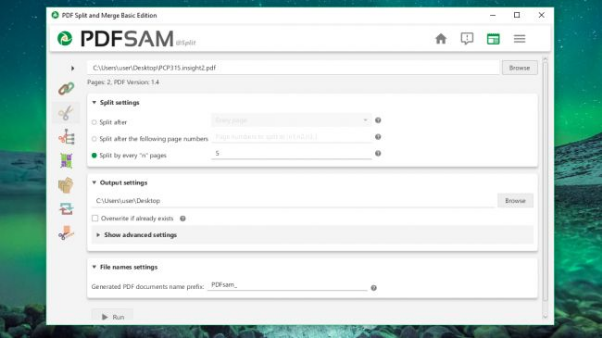 Če je PDF, ki ga želite pretvoriti v dokument Word daljši od petih strani, prenesite in namestite PDFsam Basic - brezplačno orodje za deljenje in združevanje PDF-jev. Poskrbite, da boste kliknili povezavo Windows downloader (.exe) (na strani so prikazani oglasi, ki izgledajo kot gumbi za nalaganje) in odznačite polje z oznako »Namesti PDFsam Enhanced«. Ponovno morate odznačitito polje ob zagonu namestitvenega programa.
2. Razdelite PDF datoteko
 Zaženite datoteko PDFsam in izberite »Razdeli«. Naložite vaš PDF v polje na vrhu tako, da jo poiščete ali povlečete in spustite na svoje mesto, nato pa izberite 'Split by every 'n' pages' in vstavite '5'. Izberite izhodno destinacijo in ime datoteke, nato kliknite »Zaženi«, da razdelite datoteko PDF. Zdaj je pripravljena za pretvorbo v Word format.
3. Pridobite WPS PDF v Word
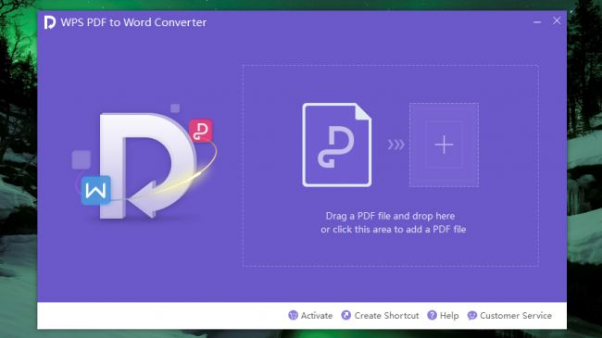
 Prenesite brezplačno različico WPS PDF v Word in zaženite namestitveni program, prepričajte se, da ste zadovoljni s pogoji preden potrdite. Zaženite programsko opremo in bodisi poiščite svoj prvi PDF ali pa ga povlecite in spustite v predvideni prostor.
Opazili boste, da WPS PDF v Word omogoča pretvorbo več datotek hkrati, vendar le, če imajo te datoteke skupno število največ petih strani.
4. Pretvarjanje PDF v Word
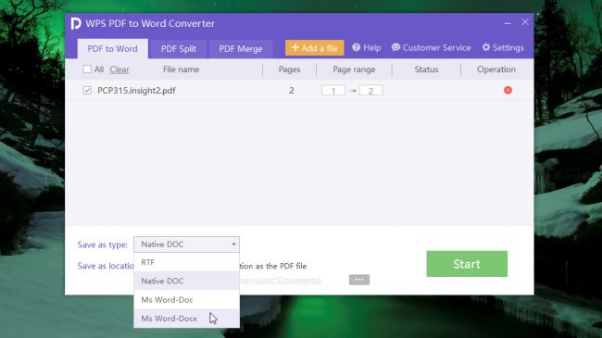
Izberite vrsto datoteke za pretvorjeni PDF. Izbirate lahko med formati Microsoft Word .doc in .docx ter .rtf. Izberite lokacijo izvoza in kliknite »Začni« (Start). Ko je končano, se v stolpcu »Stanje« (Status) prikaže napis »Uspešno« (Success) in potem lahko odprete svoje pretvorjene dokumente v programu Word. Dokument bo morda potreboval malo urejanja, vendar po naših izkušnjah bi moral biti skoraj identičen prvotnemu PDF-ju.
NAJBOLJ AKTUALNE VSEBINE:
- Kaj je hitro polnjenje na mobilnih napravah?
- OnePlus 6 pametni telefon za le 438€
- 5 idej za uporabo IP kamere v vašem domu
- 6 trikov in nasvetov za uporabo Gmaila
NAŠI TESTI NAPRAV:
- Testirali smo - cenovno ugodne naglavne slušalke Superlux HD681
- Testirali smo - 15.6" multimedijski prenosnik Xiaomi Notebook Pro
- Testirali smo - robotski čistilec za okna in ostale gladke površine
- Testirali smo - odlična cenovno ugodna pametna tracking zapestnica Mpow D6
- Testirali smo - najboljši "poceni flagship" pametni telefon OnePlus 5T
- Testirali smo - najboljši robotski sesalnik na trgu Roborock S50
- Testirali smo - najboljši poceni video projektor ViviBright GP100
- Testirali smo - robotski sesalnik z najboljšim razmerjem cena/kvaliteta za 250€
- Testirali smo - najboljši Android 10.1" tablični računalnik do 200€