BLOG
iPhone - 15 izjemno uporabnih trikov in nasvetov

Poiskali smo dober ducat trikov, za katere verjetno niste vedeli, ki bodo vaš iPhone naredili še boljši. Ne verjamete? Preverite!
Vaš iPhone je zmogljiva naprava. Apple je poskrbel, da je telefon izjemno optimiziran, deluje hitro, odzivno, z njim lahko počnemo stvari, o katerih nekoč nismo niti sanjali. Pod površjem uporabniškega vmesnika pa se skriva še ducat priročnih trikov, ki jih zmore vaš iPhone, pa se tega verjetno sploh niste zavedali. Ne bo vam skuhal kavice, to lahko takoj prečrtamo, vam pa se bo, z določenimi "skritimi" talenti še bolj prikupil in mogoče prihranil nekaj dragocenega časa.
1. Napolnite vaš iPhone hitreje
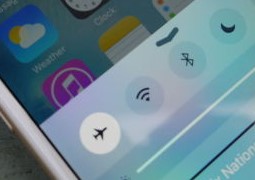 Obstaja način, kako z enim klikom napolnite vaš iPhone hitreje. Enostavno vklopite "Flight Safe Mode". Na ta način boste izklopili vse dejavnike, ki praznijo vašo baterijo (iskanje Wi-fi omrežja, prenos podatkov itd). Razlika morda res ne bo kot dan in noč, a ko se nam mudi, vsak procent šteje. Na ta način bo baterija v 30minutah bolj polna za 5%.
2. Prihranite čas pri vnašanju domen
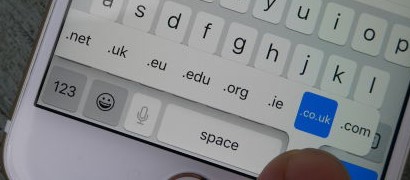 Pri vnašanju URL naslova lahko prihranimo nekaj dragocenih sekund, če pritinemo in držimo tipko za piko. Pojavi se nam priročno okence, na katerem so že navedene končnice domen. Med njimi najdemo klasične (.com, .net, .org) kot dui manj pogoste (.edu, .ie). Pri enkratni uporabi bližnjice res pridobimo sekundo, v celem letu pa se sekunde nakopičijo! ;)
3. Preverite, kaj natančno ve o vas telefon
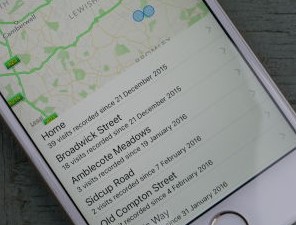 Vaš iPhone ves čas svojega delovanja v ozadju zbira podatke o vas. Najsigre za informacije o uporabi aplikacij, beleženju prenosa podatkov in seveda, najhuje, o vaši lokaciji, kje se nahajate. Če si želite osvežiti spomin ter preveriti, kje ste se nahajali, odtipkajte na Settings>Privacy>Location Services>System ServicesYFrequent Locations. Ne boste izvedeli, le kje ste se nahajali, temveč tudi, koliko časa ste kje preživeli.
4. Vaš iPhone ima že prednameščeno orodje - vodno tehtnico
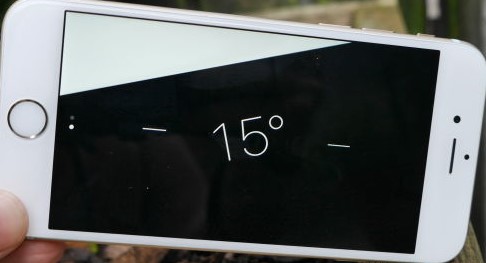 Verjetno ste tudi vi, kot velika večina lastnikov iPhone telefona, prvi dan ustvarili mapo z nazivom "Aplikacije, ki jih ne gre odstranit" ter vanje varno spravili tudi aplikacijo "kompas". Mogoče je čas, da Kompas vrnete na bolj priročno mesto. Po zagonu aplikacije lahko s podrsanjem v levo namreč prikličiete priročno vodno tehtnico, ki vam bo v pomoč pri morebitni poravnavi slike ali poličnika.
5. Zaklenite fokusiran del slike pri fotografiranju
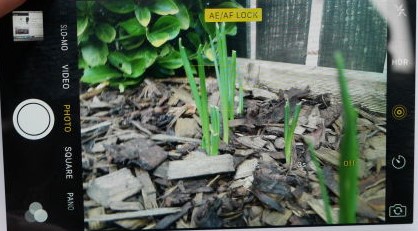 Vsi vemo, da z dotikom določenega dela zaslona lahko fokusiramo predmet, ki ga želimo fotografirati. Je pa lahko zelo nadležno, da vsakič, ko telefon premaknemo, fokusirani predmet izgudi svoj fokus. Seveda obstaja rešitev. Namesto hitrega dotika mesta zaslona, tokrat dotik pridržimo za sekundo ali dve, dokler se ne pojavi obvestilo "AF locked". Sedaj lahko telefon premikate, brez da bi izgubili fokus željenega predmeta ali osebe.
6. Ustvarimo vibracije po želji
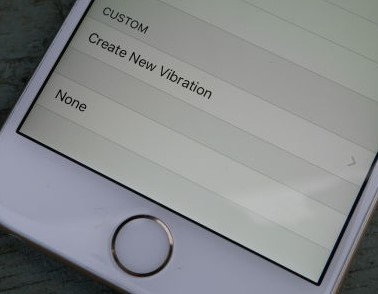 Ste si kdaj želeli prepoznati klicatelja le po načinu vibriranja vašega telefona? Ne boste verjeli, tudi to je mogoče. Pojdite pod "Contacts", izberite željeno osebo in pritisnite "Edit". Če malo pogledate, boste uzrli opcijo "Vibrations". Ko jo izberete se vam ponudi še več opcij, med njimi tudi "Create New Vibration". Ustvarjanje lastne vibracije je sila enostavno, le tapkajte po enkranu, da si telefon zapomni vzorec.
7. Zaprite več odvečnih aplikacij hkrati
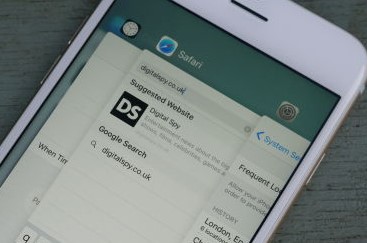 Uporaba več-prstnih potez (multi-finger gestures) ni le v domeni upravljanja fotografij in spletnih strani. Če želite, iz nekega čisto preprostega in povsem nedolžnega vzroka (verjamemo, da na telefonu ne počnete nič sramotnega ;), lahko v "Multitasking" (dvojni klik na domači gumb) pogledu naenkrat zaprete toliko aplikacij, kolikor imate prstov.
8. Nastavite "timer" za izklop predvajanja glasbe
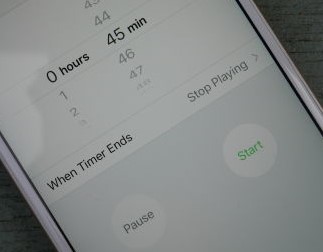 Če tudi vi z veseljem prisluhnete glasbi, tik pred spanjem, skrbi pa vas morebitno celonočno rajanje v ušesih, ste lahko pomirjeni. Vaš iPhone namreč omogoča nastavitev "timerja" pri katerem bo po določenem pretečenem času ugasnil predvajanje glasbe, ne glede na vir. Zaženite uro, zdrsnite do "Timer Options" ter poiščite opcijo "When Time Ends" in izberite "Stop Playing"
9. Zajemi fotografijo brez dotika telefona
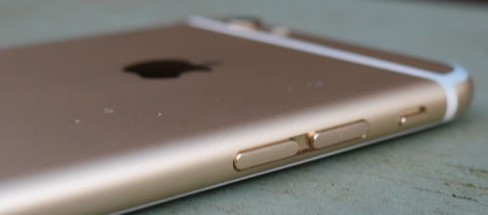 Gre za variacijo enega starejših iPhone trikov, ko zajamemo fotografijo s pritiskom na tipko za glasnost in se tako izognemo "zapacanemu" zaslonu zaradi npr. naših zamaščenih rok. In če želimo še večjo razdaljo kot seže naša roka, brez uporabe zunanje aplikacije? Pomagamo si s kompatibilnimi slušalkami ter njihovim gumbkom za glasnost na kablu, ki daje enak rezultat kot tipka za glasnost na telefonu.
10. Prihrani porabo zakupljenih mobilnih podatkov za "izbrance"
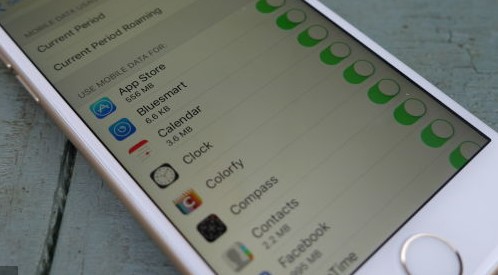 Mesec se še niti začel ni dobro, poraba mobilnih podatkov pa že močno presega polovico. Čas za drastične ukrepe? Mogoče. Morebiti pa bo pomagal naslednji trik. Določimo lahko, katere aplikacije lahko porabljajo mobilni prenos podatkov in katere aplikacije bodo podatke prenašale le preko WiFi povezave. Napotimo se pod Nastavitve>Mobile Data, kjer lahko vsaki individualno, vsaki aplikaciji določimo vrsto prenosa podatkov.
11. Hiter nasvet za daljšo avtonomijo baterije
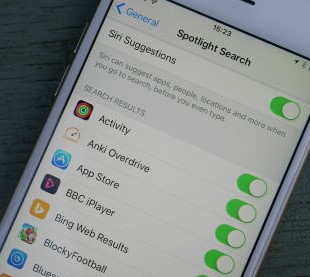 Spotlight, Applova aplikacija za hiter dostop do nekaterih storitev je sicer lahko odličen vir novic, informacij, športnih rezultatov in dogajanja na socialnih omrežjih, a po drugi strani tudi korenito poseže v avtonomijo baterije. Slednje lahko seveda uredite po svoji meri in določite katere storitve se bodo sinhronizirale in s tem tratile vašo baterijo. Nastavitve najdete pod Settings>General>Spotlight Search.
12. Povečajte moč signala mobilnega omrežja s pravo postavitvijo
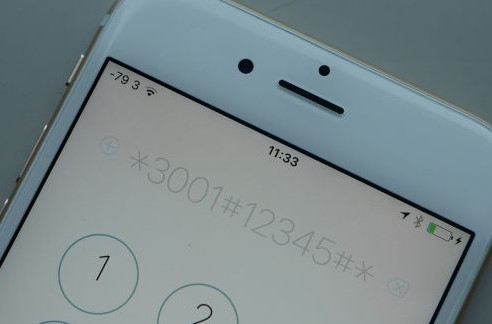 Resnično ni potrebe, da skozi okno molite telefon, se preko stene nagibate še sami, samo zato, da bi našli idealno pozicijo, kjer bo imel vaš telefon najboljši signal. Pri določanju omenjene pozicije vam je namreč lahko v pomoč kar vaš iPhone sam. Vtipkajte *3001#12345#* in pritisnite "kliči", da aktivirate skrito "Field Mode" orodje. Na zaslonu se bo pojavil numerični pokazatelj jakosti signala. Pri -50 boste lahko pretakali HD vsebine, pri -120 pa bo že pošiljanje navadnega tekstovnega sporočila prava kalvarija.
13. Potresite telefon za "Undo" funkcijo
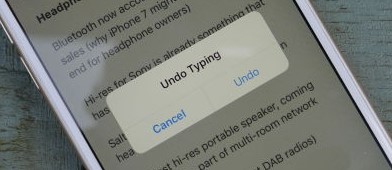 Mogoče ste v preteklosti nevede že naleteli na omenjeno funkcijo, sploh ob kakšnem napadu jeze in frustracije. No, sedaj lahko tudi zavedno, namesto iskanje tipke "undo" le to storite s tresljajem telefona. In brez skrbi, preden bo telefon izvedel "Undo" operacijo, bo še enkrat preveril, če je to res to, kar želite.
14. Preveri kako dolgo že čakaš na povratno sporočilo
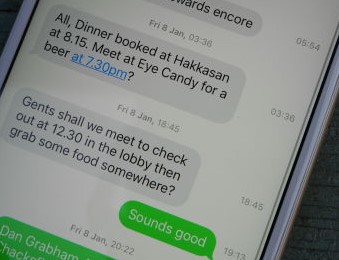 Vsakdo se je že znašel v situaciji, ko je nestrpno čakal na povratno sporočilo in se ob tem spreševal, koliko časa je že minilo od poslanega sporočila. Na srečo obstaja enostavna rešitev, da to natančno izvemo. V sporočilih potegnimo po zaslonu iz desne strani in prikazale se nam bodo natančne ure vsakega poslanega sporočila.
15. Pogrešate gumb "Nazaj", kot ga premore Android?
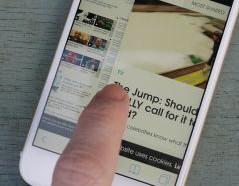 Za vse prebežnike iz Androida na iPhone, bo neobstoj gumba za "Nazaj" verjetno sprva velik zalogaj, saj klik "nazaj" na Androidu zelo pogosta gesta. iPhone sicer nima tovrstnega gumba oz. ukaza, a v kar nekaj aplikacijah kot so Safari, Epošta, Sporočila, lahko s podrsom iz leve proti desni dosežemo prav slednje. Vrnemo se na prejšnji zaslon oziroma stran.
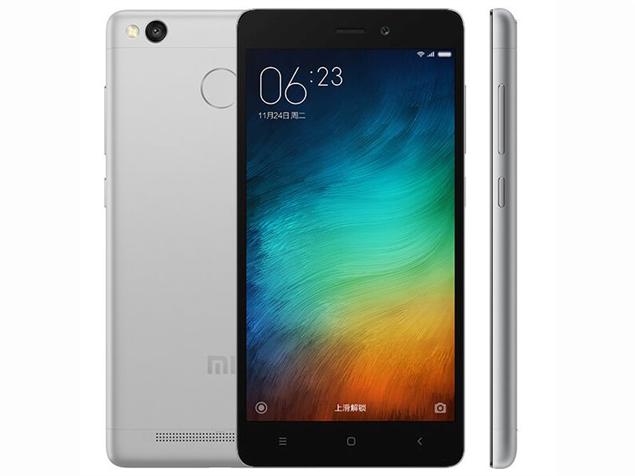
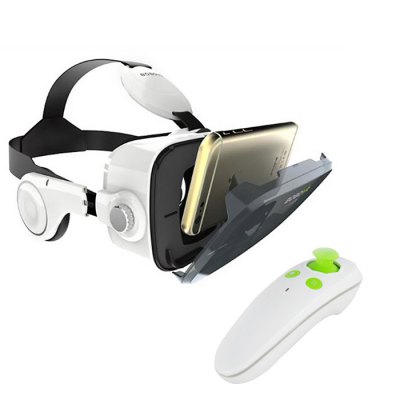
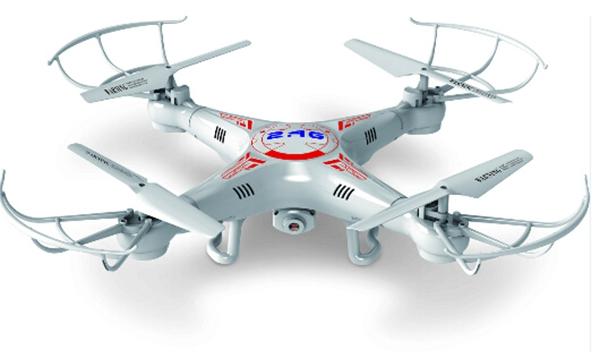
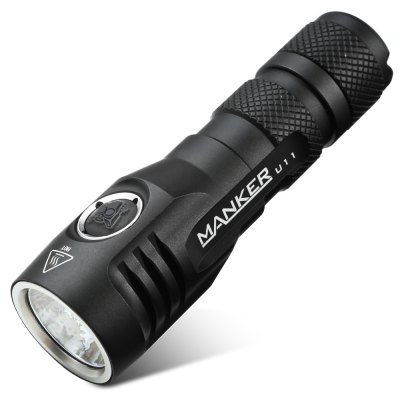
Te zanimajo zanimivi in uporabni artikli iz kategorije KEWL GADGETS: Najboljši poceni telefon, VR 3D očala, dron na daljinsko, ugoden Android TV Box...