

BLOG
7 najboljših skritih funkcij Androida

Android je poln funkcij, ki niso povsem izpostavljene ali pa so celo skrite v “skrivnostnih” menijih. Poiskali smo nekaj najbolj uporabnih skritih funkcij v sistemu Android. Kako do njih?
Android operacijski sistem je precej kompleksno okolje, ki nam poleg osnovnih funkcij omogoča še vrsto manj ali bolj uporabnih naprednejših nastavitev. Večina uporabnikov se sicer nikoli ne bo ukvarjala s poglobljenimi nastavitvami, ki pa so v osnovi precej enostavno nastavljive, le vedeti je treba zanje ...
Hitro preklapljanje med aplikacijami
Če imate telefon, ki uporablja različico operacijskega sistema vsaj 7.x (Nougat) ali novejše, potem je ta nasvet za vas. Če dvakrat pritisnete na tipko nedavno, bo telefon nemudoma odprl zadnje odprto aplikacijo.
To je super način za hitro preklapljanje med dvema aplikacijama, kot sta na primer beležnica in računalo, pošta in brskalnik itd.
Pospešite animacije za hitrejši občutek
Animacije na zaslonu med odpiranjem aplikacij vzamejo več časa kot mislite in če želite imeti občutek, da vaš telefon deluje hitreje, je pospeševanje animacij dober način.
 Najprej boste morali omogočiti “Developer Options” nastavitve za razvijalce. Odprite nastavitve, kliknite na “About Phone” informacije o telefonu, in nato 7x kliknite številko nadgradnje.
Ko omogočite nastavitve za razvijalce, se vam bo pokazal novi meni z imenom “Developer Options”, ki se pokaže v sistemskih nastavitvah. Ko ste v nastavitvah za razvijalce, se pomaknite v sekcijo “Drawing” Risanje. Pospešite “Window Animation Scale”, “Transition Animation Scale” in “Animator Duration Scale”. Priporočamo vam, da jih nastavite na .5x, kar bo učinkovito podvojilo hitrost animacije. Lahko tudi popolno odstranite animacije, vendar tega ne priporočamo, saj delovanje telefona deluje čudno sunkovito in nemudno.
- Testirali smo - 15.6" multimedijski prenosnik Xiaomi Notebook Pro
- Asus Zenfone 4 Max Plus pametni telefon v FlashSale -23% za 135€ (EU skladišče)
Spremenite statusno vrstico s sistemskim UI sprejemnikom
Statusna vrstica postane hitro preobremenjena - na njej imate uro, baterijo, odstotke, Wi-Fi in signal, Bluetooth, opomnike, budilko in še veliko več. Če želite vrstico počistiti odvečnih ikon, brez, da bi izklopili funkcijo, potem potrebujete sistemski UI sprejemnik. To je skriti meni na Androidih, ki omogoča nekaj zelo zanimivih prilagoditev.
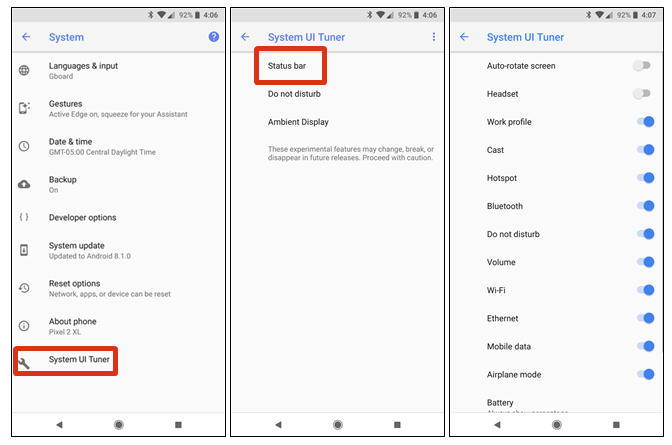 Za omogočanje na katerem koli “stock” Androidu, z operacijskim sistemom Marshmallow ali novejše, povlecite okno z obvestili in malo dlje časa držite ikono zobnika. Po nekaj sekundah se bo zavrtela in sistemski UI sprejemnik bo omogočen. Če ste naredili vse pravilno, se bo zraven ikone zobnika prikazala ikona ključa.
Ko imate UI sprejemnik omogočen, ga odprite (nastavitve > sistemski UI sprejemnik) in izberite nastavitve “Status Bar” vrstica stanja. Nato pa le izklopite ikone, ki jih ne potrebujete oziroma jih ne želite v statusni vrstici.
In če uporabljate “non-stock” napravo - kot so naprimer telefoni Samsung, potem je sistemski UI sprejemnik onemogočen. Dobra novica je, da obstaja aplikacija v trgovini Play (SystemUI Tuner), ki vam to omogoči, vendar jo boste morali pravilno nastaviti.
Poglejte zavrnjena obvestila
 Ko enkrat zavrnete obvestilo, se ta izbriše iz statusne vrstice. Vendar pa ne za zmeraj - Android ima seznam vseh obvestil, do katerega lahko preprosto dostopate. Zanimivo pa je, da morate to nastavitev dostopati skozi “widget” na vašem domačem zaslonu.
Za dostop najprej za nekaj sekund pritisnite na prazen prostor vašega domačega zaslona in nato izberite “Widgets”. Poiščite “Widget” za nastavitve in za nekaj sekund pritisnite na ikono in jo potegnite na domači zaslon. Odpre se meni, v katerem izberete, kaj želite da odpre ta nova ikona - izberite “Notification Log”.
Opozorilo: To ni na voljo na Samsungovih telefonih. Zato, boste morali uporabiti aplikacijo Notification Saver.

Nastavite avtomatske nastavitve “Do Not Disturb” Ne Moti
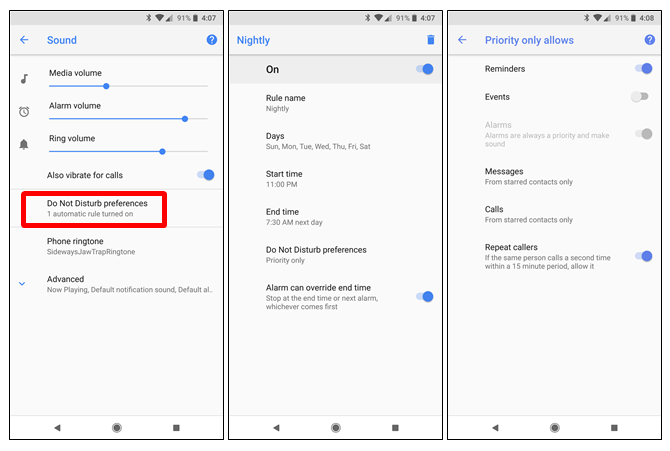 Nastavitve “Do Not Disturb” so se skozi leta zelo spremenila. So zelo uporabne, najboljši del pa je zagotovo avtomatizacija. Nastavite jih lahko tako, da se “Do Not Disturb” avtomatsko prižge ali ugasne ob določenem času. Prav tako lahko nastavite pravila po meri, kot npr. dovoljenje določenim stvarem, da pridejo skozi “Do Not Disturb” in vas opozorijo, kot so ponavljajoči klici ali pa klici in sporočila priljubljenih kontaktov.
Za dostop do te funkcije pojdite v “Settings > Sounds > Do Not Disturb” nastavitve > zvoki > Ne Moti meni in spremenite “Automatic Rules” Avtomatična pravila.
Uporabite obvestilne kanale, za večji nadzor obvestil
 Če imate napravo z operacijskim sistemom Android Oreo, kot so Google Pixel, Galaxy S9, Galaxy S8, ali Note 8, potem verjetno nimate celotnega nadzora nad obvestili, kot bi ga lahko imeli. Oreo je predstavil novo funkcijo “Notification Channels” Obvestilni kanali, ki premakne večino nastavitev obvestil na sistemsko raven.
Na kratko, obvestilni kanali so načini, za določevanje pomembnosti obvestila. Če je nekaj, kar nikoli ne smete zamuditi, lahko to nastavite kot “Urgent” Urgentno. Če pa je to nekaj, kar nočete da vas moti, lahko nastavite kot “Low” Nizko. Obstajata pa še dve nastavitvi - “Medium” Srednje in “High” Visoko - kar vam omogoča zelo natančen nadzor.
- Lenovo Cardio Plus pametna zapestnica v FlashSale -35% za 16€
- Xiaomi Mi Home IR IR termometer v FlashSale -14% za 23€ (EU skladišče)
- Xiaomi Soocare X3 sonična električna ščetka v FlashSale -21% za 41€ (EU skladišče)
Način za enoročno uporabo v tipkovnici Gboard
Če ste uporabnik tipkovnice Google Gboard, si lahko olajšate delo tipkanja z eno roko, s spreminjanjem načina v enoročni. Za nekaj sekund pritisnite na tipko z simbolom vejice “,” in ko se vam odpre meni z dvema možnostima, s prstom podrsajte na ikono, ki izgleda kot roka, ki drži škatlo, brez da bi prenehali pritiskati na zaslon.
Tipkovnica se takoj zmanjša in premakne na eno stran. Če jo želite premakniti na drugo stran, pritisnite na tipko s simbolom puščice. Ko želite preiti nazaj na veliko tipkovnico, pa pritisnite na tipko, ki izgleda kot povečava manjšega okenca v večje.
NAJBOLJ AKTUALNE VSEBINE:
- Testirali smo - 15.6" multimedijski prenosnik Xiaomi Notebook Pro
- Testirali smo - robotski čistilec za okna in ostale gladke površine
- Testirali smo - odlična cenovno ugodna pametna tracking zapestnica Mpow D6
- Testirali smo - najboljši "poceni flagship" pametni telefon OnePlus 5T
- Testirali smo - najboljši robotski sesalnik na trgu Roborock S50
- Testirali smo - najboljši poceni video projektor ViviBright GP100
- Testirali smo - robotski sesalnik z najboljšim razmerjem cena/kvaliteta za 250€
- Testirali smo - najboljši Android 10.1" tablični računalnik do 200€