BLOG
Ne presežite zakupljenih količin, ko ste povezani na internet preko mobilnih naprav!

Dandanes je hitrost prenosa podatkov, ki ga ponujajo mobilni ponudniki že primerjljiva s tistimi, ki jih uporabljamo na žičnih povezavah. Posledično se vse prevečkrat nepozornim uporabnikom dogaja, da presežejo dogovorjeni plan in kot nam je verjetno vsem jasno, so cene prenosa podatkov izven zakupljenih količin izjemno drage in v zgolj nekaj minutah lahko na najboljših LTE povezavah zapravite več 10 €. Zato je izredno pomembno, da uporabniki razumejo kako preventivno omejiti prenos podatkov na mobilnih napravah. V tem članku vam bomo pokazali kako ta postopek izvesti na večini najbolj popularnih operacijskih sistemov. Začeli bomo z Androidom, nadaljevali z Windows in končali z iOS.
Mobilni internet na Android ali iOS napravah
V Sloveniji na področju mobilnega prenosa podatkov ponudba milo rečeno šepa. Kot je lepo razvidno v našem članku oba največja ponudnika občutno štedita s ponudbo in v paketih dostopnih povprečnemu uporabniku ponujata zgolj nekaj giga podatkov, kar je v dobi youtube-a kaj hitro lahko premalo. Nemalokrat sem v letih ukvarjanja s sodobnimi tehnologijami od uporabnikov slišal različne zgodbe kako so popolnoma nevede presegli svoj paket in plačali v nekaterih primerih tudi več 100 evrov za prenešene podatke.
Ena najbolj pogostih zgodb je tista, v kateri stranka brska po internetu in si ogleduje youtube posnetke na WiFi povezavi, vendar je vmes izgubila WiFi povezavo in telefon je sam preklopil na 4g/LTE način.
Zato se je vredno posluževati funkcij, ki jih najdete v nastavitvah tako na iOS kot Windows sistemu.
Uporabniki ANDROID naprav
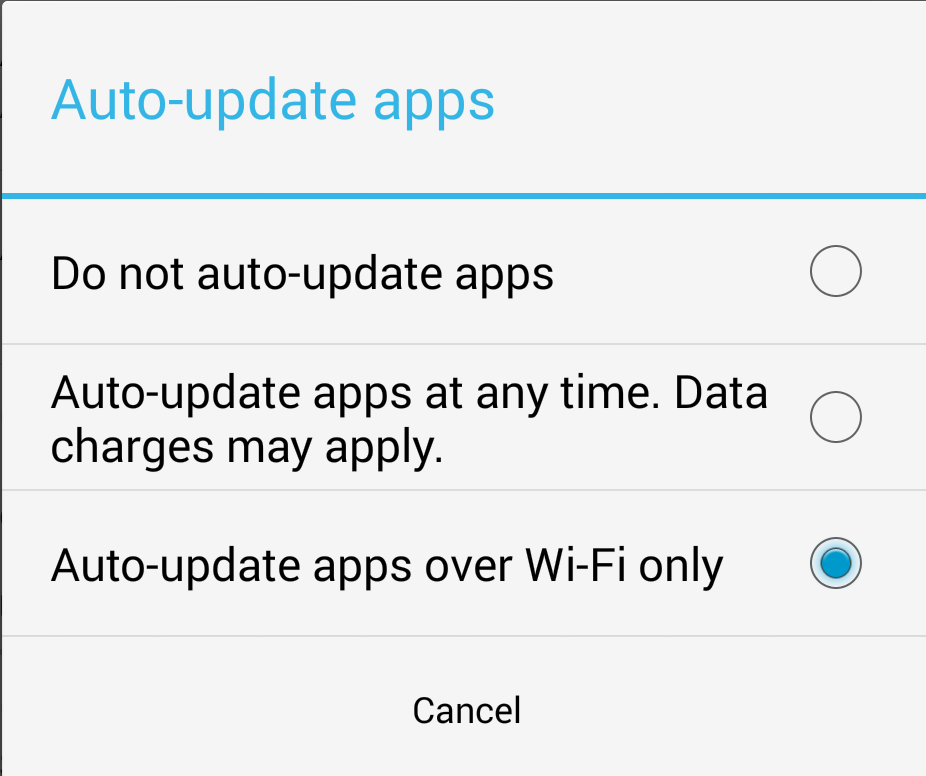
Prva past na katero lahko naleti uporabnik Androida je posodabljanje sistema preko mobilne povezave. Android namreč v svojih nastavitvah ponuja avtomatsko posodabljanje sistema. Ker so glavne posodobitve relativno velike, je ta funkcija priporočljiva zgolj, če uporabljate katerega od neomejenih paketov. Tu je mnogo bolj priporočljivo uporabljati drugo funkcijo “avtomatska posodobitev preko Wi-FI povezave”, kar bo zagotovilo, da bo vaš telefon posodobitve prenašal zgolj, ko boste povezani na brezžično povezavo.
1. Odprite Google Play trgovino
2. Kliknite na "Settings" (nastavitve)
3. Na oknu, ki se odpre, izberite Auto update apps (avtomatsko posodabljanje aplikacij)
4. Če imate izbrano "auto update apps at any time" (neprestano avtomatsko posodabljanje aplikacij) izberite "Do not auto update apps" (ne posodabljaj aplikacij) ali "auto update apps over Wi-Fi" (avtomatsko posodabljanje aplikacij preko Wi-FI)
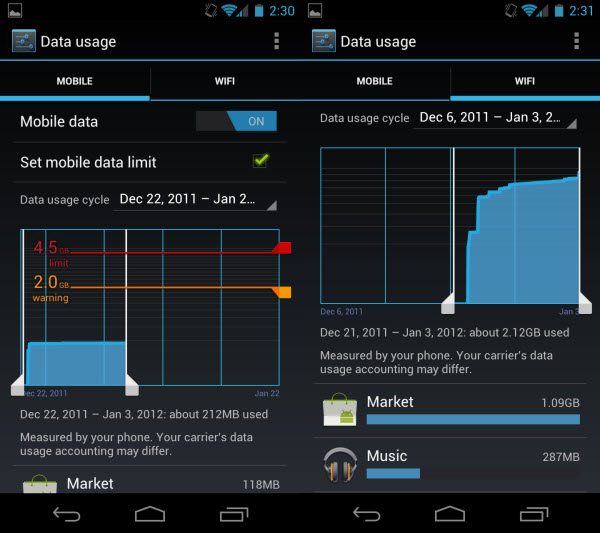
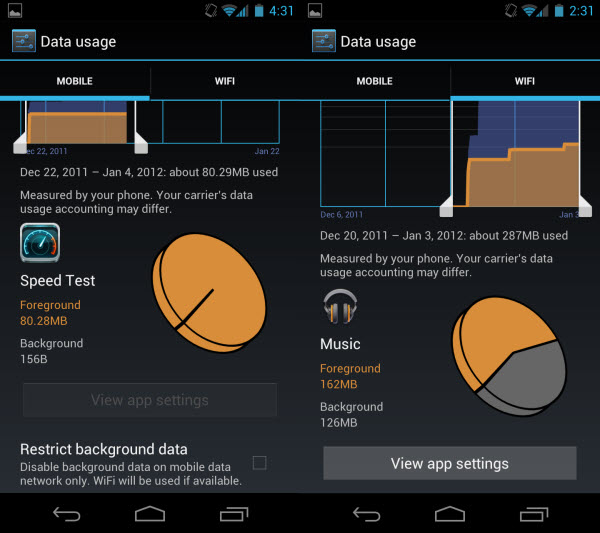
Če pa želite nastaviti omejitev koliko podatkov lahko prenese vaš mobilni telefon v enem mesecu, ter prejemati opozorila, ko se limitu približujete, pa lahko to storite v nastavitvah. V nastavitvah namreč lahko najdete okence “Data Usage” kjer lahko po želji prilagodite količino porabljenih podatkov glede na vaš zaklupljeni paket. Tako boste najprej prejeli opozorilo, da se približujete prednastavljeni omejitvi, ko pa boste to dosegli, bo telefon preprosto blokiral internet povezavo. Tako je nemogoče porabiti večjo količino podatkov, kot jo imate zakupljeno.
Uporabniki iOS naprav (Apple je na žalost precej skromnejši)
Apple je na tem področju žal občutno za konkurenco, saj kljub temu, da ponuja možnost sledenja porabljeni količini podatkov le to izvaja nekoliko okorno in zahteva od uporabnika, da vsak mesec znova resetira števec. Kar seveda vključi možnost človeške napake in to je faktor, ki ga poskušamo zmanjšati ali odpraviti. Najbolj priporočamo uporabo katere od aplikacij, ki so na voljo v Itunes trgovini. Ena od takšnih je npr. Data Man, ki omogoča tako opozarjanje ob približevanju prednastavljenega limita, kot avtomatično resetiranje vsak mesec, na dan, ko se resetira tudi vaš paket.
Kako vzpostaviti povezavo kot "umerjeno" v WINDOWS 8
Vedno več se z razmahom izredno hitrega mobilnega interneta povezava le-tega uporablja tudi v sparitvi s tabličnim računalnikom ali celo osebnim računalnikom. In tu je potrebna kar največja skrb, saj gre v prvi vrsti za sistem, ki ni namenjen mobilni uporabi in so tudi posodobitve in aplikacije, ki delujejo v ozadju lahko gromozanski porabniki podatkovnih storitev.
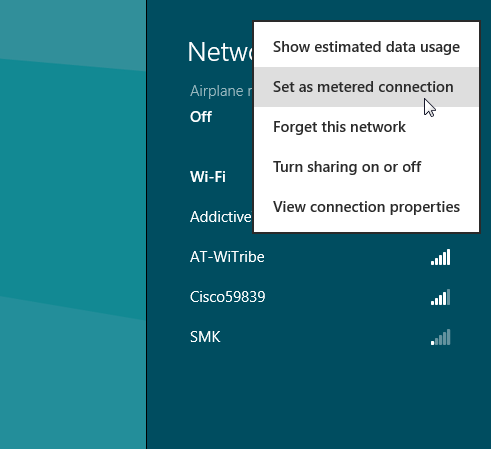
Zato je Microsoft v Windows 8 uveljavil ti. “metered nastavitev povezave” in je namenjena ravno vsem, ki zaradi takšnih ali drugačnih razlogov uporabljajo te sisteme na mobilnem internetu. Nastavitev omeji internetni prenos v sistemu Windows - predvsem onemogoči avtomatsko posodabljanje sistema in aplikacij. V Windows 8 je bilo do teh nastavitev izredno lahko dostopati, saj je zahtevalo zgolj desni klik na željeni povezavi, v Windows 8.1 pa je to nekoliko težje.
1. Pritisnite kombinacijo tipk “win + I”
2. Kliknite na zavihek WiFi(omrežje)
3. Kliknite na “show all available connections” (pokaži vse povezave)
4. Desni klik na izbrano povezavo in kliknite “set as metered connection”