

BLOG
Nasveti za pohitritev operacijskega sistema Windows 8

Za vse, ki želite iztisniti kar največ iz svojega računalnika, še posebno pa za tiste, ki uporabljate nekoliko starejše in manj zmogljive računalniške sisteme je tu nekaj trikov in nastavitev, s katerimi bodo vaši Windows 8 delovali hitreje. Čudežev sicer ne gre pričakovati, vendar pa lahko z nekaj enostavnimi triki nekoliko pohitrite delovanje operacijskega sistema.
Onemogočite senčenje in animacije v sistemskih nastavitvah
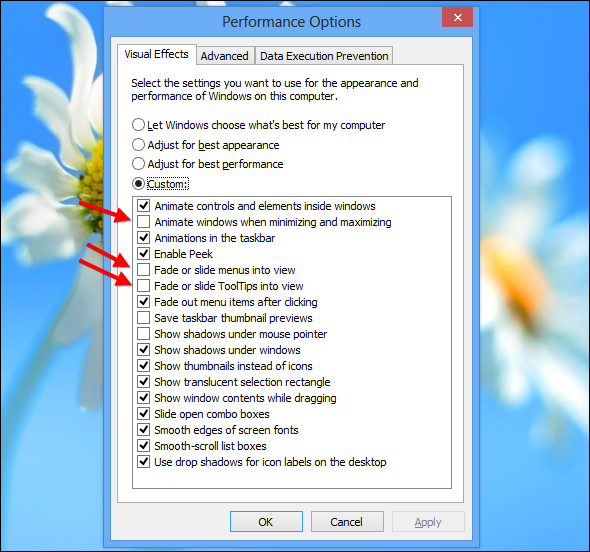
Windows 8 so z vizualnimi bonbončki precej bogat operacijski sistem in seveda, ti zgolj kozmetični dodatki, kot so predvsem senčenje in animacije, lahko zelo obremenijo vaš sistem. Če imate težave s tekočim poganjanjem operacijskega sistema vam najprej priporočam, da se poigrate s temi nastavitvami.
Do njih dostopate tako, da v Windows pritisnete “Win+R” tipki skupaj. V okno, ki se pojavi vtipkajte “sysdm.cpl” in pritisnite enter.
Kliknite "Prilagajanje vizualnih učinkov". Če se pojavi poziv za vnos skrbniškega gesla ali potrditev, vnesite geslo ali potrdite sporočilo.
Kliknite zavihek "Vizualni učinki" ter nato "Nastavi za najboljšo učinkovitost delovanja" in V redu. (Če želite uporabiti manj drastično možnost, izberite Naj Windows izbere, kar je najboljše za moj računalnik.)
Onemogočite zagon nepotrebnih programov pri zagonu
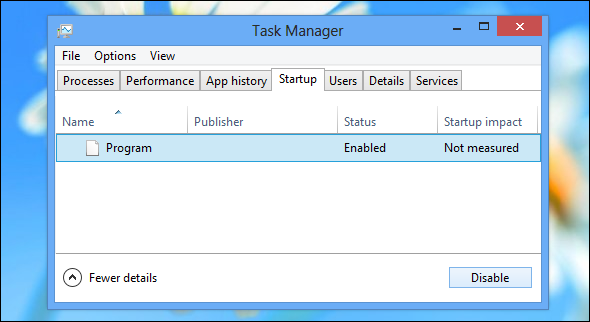
Pogosto se zgodi, da uporabnik neprevidno namešča programsko opremo in spregleda, da je med namestitvijo programu dovolil, da se zaganja ob zagonu sistema. Večina programov to omogoča, vendar seveda vsak zagnan program dodatno obremeni vaš sistem in zato je vredno tiste programe, ki jih ne uporabljate neprestano onemogočiti.
To naredimo tako, da pritisnemo kombinacijo tipk “CTRL+SHIFT+ESC", se pomaknemo v zavihek "Startup" in tam preprosto izberemo katerih programov ne želimo zaganjati s pomočjo gumba "disable".
Uporabljajte priloženo varnostno opremo
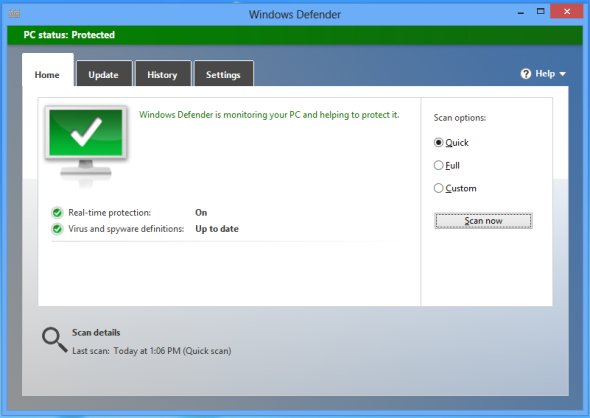
Še do nedavnega je bilo za varno brskanje v okolju Windows potrebno poskrbeti za kakovosten antivirusni program. Vendar to ni več potrebno, saj je v OS za običajnega uporabnika vključen čisto zadovoljiv protivirusni program, ki sliši na ime Windows Defender. Prav tako vam je na voljo Windows Firewall, tako da lahko brezskrbno in brezplačno omogočite ta dva programa in vaš računalnik bo relativno dobro zaščiten pred vsiljivci.
Do programa najlažje dostopate tako, da pritisnite tipko “Win” in ko se vam pokaže Metro menu preprosto vpišete "windows defender".
Prilagodite nastavitve porabe baterije
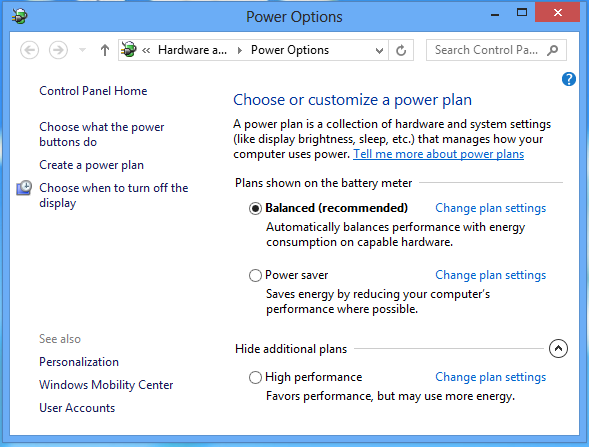
Sledeči nasvet je uporaben samo za uporabnike prenosnih računalnikov. Windows 8 namreč deluje tako, da ne glede na to ali je vaš računalnik vklopljen v elektriko ali deluje na bateriji teži k temu, da zmanjša porabo le-te.
Če se z miško pomaknete na simbol baterije (desno spodaj) in kliknete nanjo boste opazili, da je izbrana nastavitev “balanced”. To pomeni, da bo računalnik vedno, ko ne bo zahtevano delovanje s polno hitrostjo, reguliral hitrost centralno procesne enote (procesorja). Zato vam ob poganjanju zahtevnejših aplikacij, kot so npr. igre in obdelava videa priporočamo, da preizkusite nastavitev High Perfomance, do katere lahko dostopate, če v meniju baterije kliknete na “More power options”. Pri tej nastavitvi bo procesor ne glede na vrsto dela, ki ga opravljate, poganjal CPU s polno močjo. Seveda uporaba te nastavitve ni priporočljiva pri brskanju po spletu saj zgolj porablja več energije in ustvarja več toplote procesne moči pa tako ali tako ne potrebujete.
Če vašemu računalniku zmanjkuje moči se izogibajte nastavitvi “Power Saver”, ki je uporabna zgolj, ko želite iz baterije iztisniti kar čimveč.
Nastavite Windows indeksiranje
Eno bolj potratnih opravil v zadnjih različicah sistema Windows je prav gotovo indeksiranje. Na kratko, gre za to, da operacijski sistem neprestano spremlja nove datoteke in spremembe na starih, kar sicer res omogoči, da s pomočjo funkcije iskanja iskane datoteke najde v trenutki (saj točno ve kje so spravljene), vendar funkcija hkrati predstavlja odvečno breme predvsem za starejše sisteme.
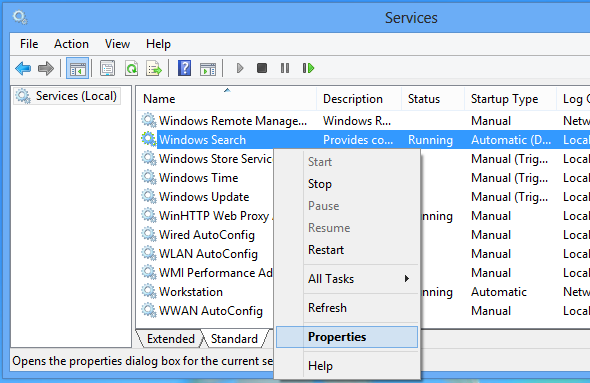
Indeksiranje lahko izklopite tako da v okno, ki ga odprete s kombinacijo tipk “Win + R” vpišete “services.msc” in pritisnete “Enter”. V oknu ki se odpre najdite proces z imenom Windows Search, nanj desno kliknite in izberite “Properties”. Izberite “Disabled” v oknu Startup box in kliknite "STOP" ter pritisnite "OK".
ZAKLJUČEK
Pri omenjenih nastavitvah sicer ne gre pričakovati čudežev, če je npr. vaš računalnik podhranjen mu pomaga samo nadgradnja ali zamenjava za novega, a v večini primerov so rezultati opazni in tako nekoliko pripomorejo k boljši uporabniški izkušnji ...