BLOG
Najbolj uporabni računalniški triki

Ne glede na to ali ste začetnik v svetu računalništva ali prekaljeni maček, vedno se najde kakšen nov trik, ki se ga je vredno naučiti. Tu je le nekaj, po našem mnenju, najbolj uporabnih in preprostih trikov, ki vam bodo pomagali do večje produktivnosti.
Splošni triki
Mnogi verjetno ne veste, da je v OS Windows vgrajen ti. “godmode” (božji način), ki je sicer predvsem namenjen administratorjem, vendar, pa lahko pride prav tudi navadnim smrtnikom. Za dostop do te datoteke preprosto ustvarite novo mapo (new folder) in jo poimenujte:
“God Mode.{ED7BA470-8E54-465E-825C-99712043E01C}” (brez narekovajev).
Pozor! Tega ne poskušajte v Windows Vista, saj lahko povzroči neskončno reboot zanko. Kaj natančno s tem pridobite si lahko ogledate TUKAJ, sicer pa gre za vrsto uporabnih storitev kot npr: naprednejši kalkulator, kompatibilnost z .odt in ..docx formatoma, monitor za nadzor stabilnosti sistema, monitor za upravljanje z energijo (uporabno za prenosnike) ...
.png)
Problem steps recorder
Odlično orodje za vse, ki imate probleme z računalnikom, pa jih ne znate rešiti sami. Programček namreč “posname” vse vaše klike z miško, hkrati pa avtomatsko dela “screenshote” in le te priročno shranjuje v folder, ki ga potem samo pošljete prijatelju in/ali znancu, ki vam bo s pomočjo teh podatkov mnogo lažje svetoval pri odpravi težave.
Zmanjšajte število programov, ki se poženejo ob zagonu Windows (startup)
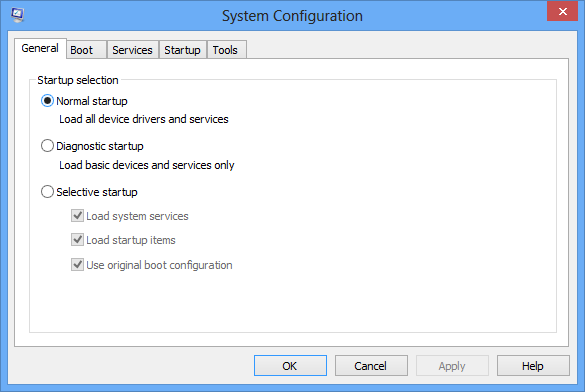
Eden od najbolj pogostih vzrokov za počasno delovanje računalnika in dolgo nalaganje Windows je pretirano število programov v ti. startupu. Programe, ki jih ne želite poganjati lahko odstranite s pomočjo orodja msconfig, do katerega dostopate tako da pritisnite windows tipko + R in v okno, ki se odpre vpišete msconfig. V naslednjem oknu kliknete “startup” in tam urejate katerih programov ne želite poganjati ob zagonu. Vendar bodite pozorni katere programe izključite, saj so nekateri nujno potrebni za delovanje določenih driverjev ali inštaliranih “3rd party” programov.(programov, ki niso del sistema Windows)
POZOR: to orodje je v Windows 8 premaknjeno v Task Manager do katerega dostopate s ctrl+alt+del.
Uporaba oblaka
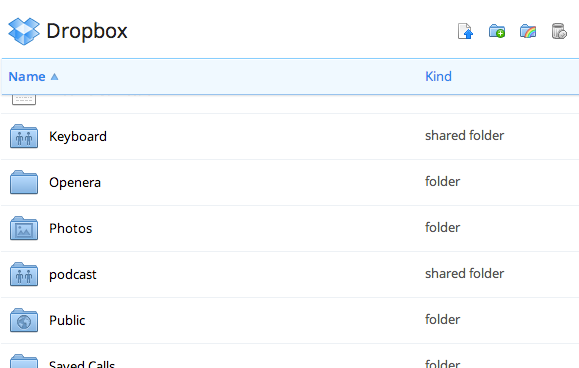
Če delate na pomembnem dokumentu za šolo, službo ali karkoli podobno pomembnem, potem je pametno, da svojih datotek ne shranjujete le lokalno. Trdi diski se namreč radi pokvarijo v najbolj neprimernem trenutku, zato se je priporočljivo posluževati še kakšne druge oblike shranjevanja - recimo Dropbox, Googledrive ali kakšne druge od popularnih opcij shranjevanja v oblaku, ki vam omogoča dostop do vaših dokumentov iz kateregakoli računalnika.
Nasveti za tipkanje
Brisanje celih besed namesto črko za črko
Eden najbolj uporabnih trikov, ki ga večina ljudi še vedno ne uporablja dovolj pogosto ali pa sploh ne pozna je . To storite tako, da pritisnete kombinacijo tipk CTRL + BACKSPACE (tipka nad entrom, ki jo ponavadi uporabljate za brisanje).
Pomikanje med besedami
Drug podoben trik, ki vam bo na dolgi rok prihranil ogromno časa. Večina ljudi za to še vedno uporablja smerne tipke ali pa se po besedilu pomika z miško, vendar daleč najhitrejši način je uporaba CTRL + smerne tipke (levo ali desno), kar vas namesto po črkah pomika po besedah.
Prilepite neformatiran tekst
Pogosto, predvsem v HTML in podobnih editorjih potrebujete za objavo ti. neformatiran tekst, tj. tekst, ki je očiščen vsega oblikovanja. Vendar, kot vsi vemo, bližnjica paste (CTRL+V) skupaj s tekstom prenese tudi oblikovanje in vsak tekst je potrebno potem še označiti in urediti. Za vse, ki imate s tem težave je tu še manj poznana bližnjica CTRL+SHIFT+V, ki bo vaš tekst v Chrome, Firefox, ipd. programe prenesla brez formatiranja že pripravljenega za obdelavo v HTML editorju.
Bližnjice na tipkovnici
Kopiranje aktivnega okna na clipboard
S pomočjo ALT+ Printscreen boste namesto celotnega zaslona, ki ga zajema Prnt Scrn zajeli zgolj aktivno okno.
Pomikanje med okni lahko opravite s kombinacijo tipk alt+tab.
Minimizirajte vsa okna in se pomaknite na desktop
Včasih ima človek na računalniku pognanih več deset oken in lahko traja kar nekaj časa preden zapre vse. Za hitrejše delo je v sistemu Windows vključena bližnjica win+D, kar vas pripelje naravnost na namizje.
Zapiranje odprtega okna/zavihka
Če vam pomikanje do gumbka x, ki zapre trenutno odprto okno/zavihek vzame preveč časa poskusite z bližnjico CTRL+W. (Pozor, ne poskusite sedaj saj boste zamudili preostale trike)
Triki za internentne brskalnike
Avtomatsko dodajanje www in .com v URL vrstico.
Če, potem ko v URL vpišete ime strani (recimo gmail), pritisnete CTRL+ENTER bo brskalnik avtomatsko dodal www in .com (torej naslov v URL se bo glasil www.gmail.com), kar vam bo pri brskanju po tujih straneh prihranilo kar nekaj časa Za .net končnico pritisnite kombinacijo CTRL+SHIFT+ENTER.
Skok v URL vrstico:
To lahko opravite na kar nekaj načinov, najbolj pogosto so CTRL+L ali F6 ali ALT + D.
Prikličite nazaj zaprti zavihek
S kombinacijo CTRL+SHIFT+T odprete po nesreči zaprti zavihek in nadaljujete z delom.
Uporaba brskalnika v načinu brez beleženja zgodovine
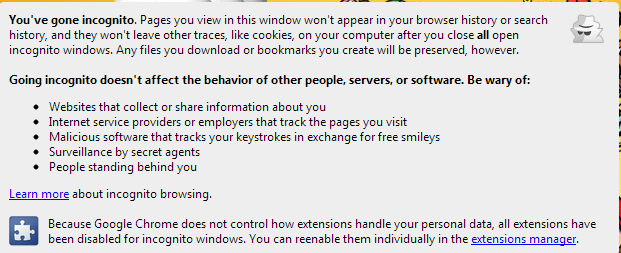
Izredno uporabna funkcija, ki pa se je uporabniki še ne poslužujejo dovolj. Predvsem pride prav pri brskanju na skupnih računalnikih - naprimer v šoli, službi, pa tudi doma, ko ne želite da uporabniki za vami vidijo recimo vaš gmail naslov ali to, da ste v službenem času nekaj časa prebili ob prebiranju facebook profila …
Takšno brskanje najlažje vklopite s funkcijo CTRL+SHIFT+N v Chrome browserju, v Firefox in IE pa s kombinacijo CTRL+SHIFT+P.
Triki za upravljanje z datotekami
Funkcija “preimenuj”
Pogosta uporabljena funkcija, do katere pa ljudje še vedno dostopajo preko miške s čimer izgubijo kar nekaj dragocenega časa. Od sedaj naprej preprosto pritisnite F2 in preimenujte svoje datoteke.
Preimenujte vse datoteke v mapi
Se vam je že zgodilo, da ste za preimenovanja celotnega albuma slik porabili več deset minut ali celo dobro uro? To je zato, ker se niste poslužili naslednjega uporabnega trika. Namreč, če v mapi označite vse datoteke, pritisnete F2 (preimenuj) vam bo računalnik avtomatsko preimenoval vse datotete v mapi in dodal suffix (1), (2) itn.
Varnostni triki
Zaklenite svoj računalnik
Ste naveličani tega, da vam prijatelji/sorordniki brskajo po računalniku, medtem, ko se zgolj za trenutek oddaljite od tega? To lahko preprosto preprečite s kombinacijo tipk Windows+L, ki bo zaklenila vaš računalnik.

Dobro preberite kaj nalagate
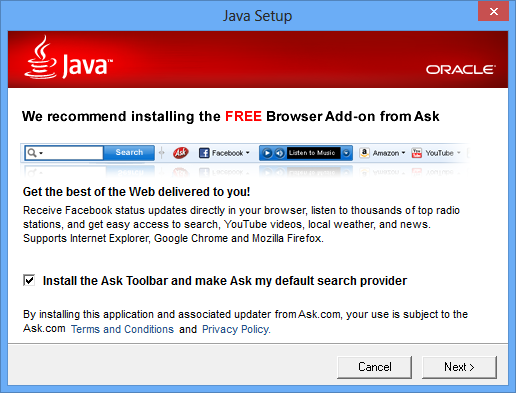
Ogromno ljudi je dandanes navajenih pri nalaganju programov kar stiskati “naprej” ali “next” dokler se program ne naloži na računalnik. Vendar, to je strogo odsvetovano početje, saj se vse več tudi najbolj razširjenih programov sofinancira s ponujanjem dodatnih programov (recimo eden najbolj razširjenih je ti. ask toolbar, ki se bo pojavil v vašem brskalniku in avtomatsko nastavil kot privzeto stran vašega brskalnika ask iskalnik). Le-temu se lahko preprosto izognete, če kliknete “do not install” ali kaj podobnega, ko vam željeni program ponuja namestitev dodatnega programa. Tako boste nameščali samo programe, ki jih res želite.