

BLOG
Kako povečati ali zmanjšati particijo v Windows 7 in 8

Vsem, ki smo se kdaj igrali z več particijami na disku ali pa celo nanj nalagali več operacijskih sistemov, se je že kdaj zgodilo, da smo na željeni particiji ostali brez prostora, medtem ko je na drugi particiji “samevalo” desetine in desetine gigabajtov. V tem kratkem prispevku se bomo naučili kako s pomočjo programa “Disk Management” spreminjamo velikosti posameznih particij na disku ,ne da bi izgubili pomembne podatke.
Najbolj zanesljiv način je, da v Start Screen (do njega dostopate z “win” tipko) vpišete disk partitions in kliknete na prikazani zadetek.
Zmanjšajte in povečajte particijo
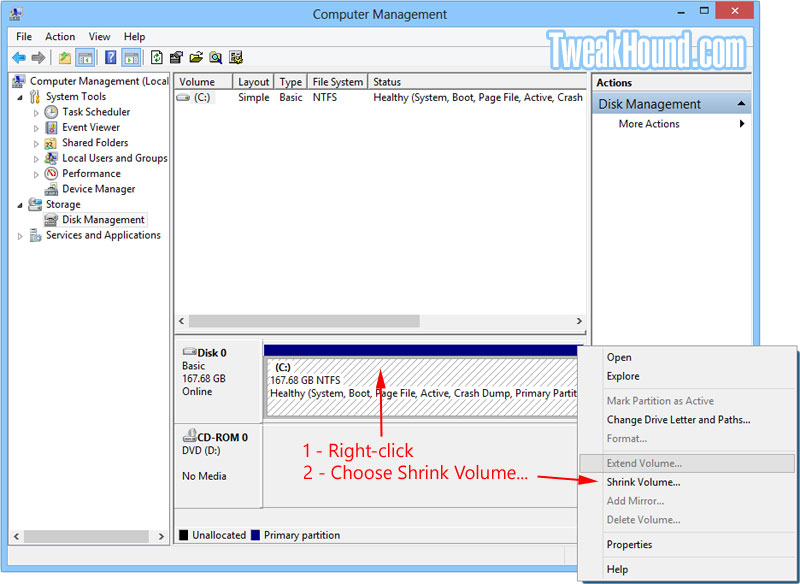
V “Disk Management” programu kliknite z desno miškino tipko na particijo, ki jo želite zmanjšati in izberite “Shrink Volume”. V oknu, ki se odpre vpišete za koliko želite zmanjšati particijo. Za primer če želite zmanjšati particijo, ki je veliko 50GB za 10 GB vpišete 100000 in po koncu postopka bo particija velika zgolj še 40 GB:
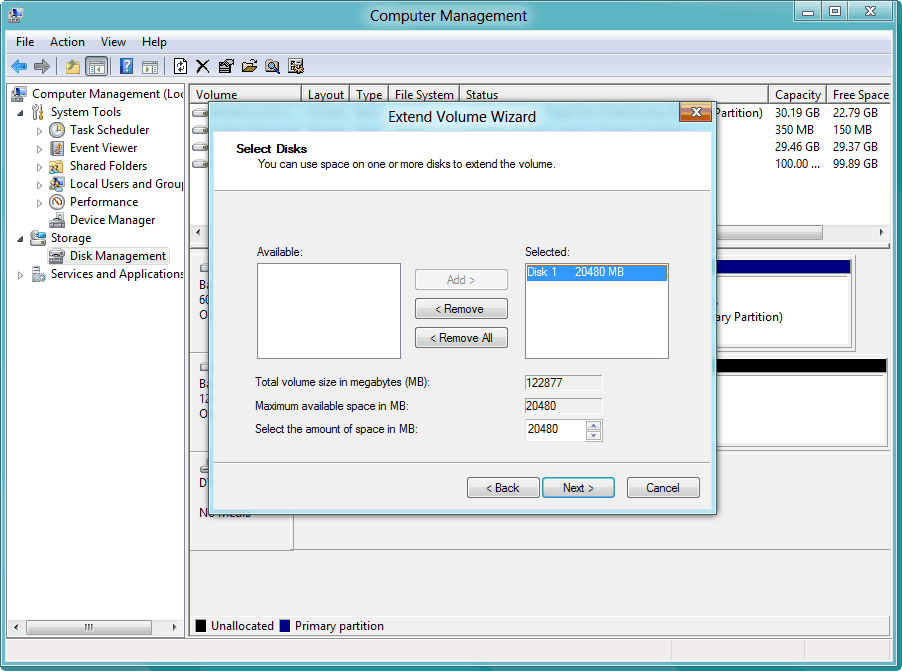
Na podoben način preko opcije “Extend Volume” povečate željeno particijo.
Omejitve pri zmanjševanju in povečevanju particije
Postopek ima nekaj omejitev. Particijo lahko zmanjšate zgolj za tolikšno velikost, kolikor imate prostega prostora na njej, particije pa lahko povečujete, če imate na voljo nelociran prostor (unallocated space) na desni strani od particije, ki jo želite povečati. Za povečevanje particij, ki imajo nelociran prostor na levi strani boste potrebovali dodatna programska orodja.
Povečevanje particiji, ki imajo nelociran prostor na levi strani
Tega postopka Windows orodje ne omogoča, zato se moramo ozreti po drugih, ti. third party programih. Teh je veliko, mi pa smo izbrali zelo uporabno brezplačno orodje Partition Wizard Home, ki ga lahko najdete na uradni strani. Program poženite.
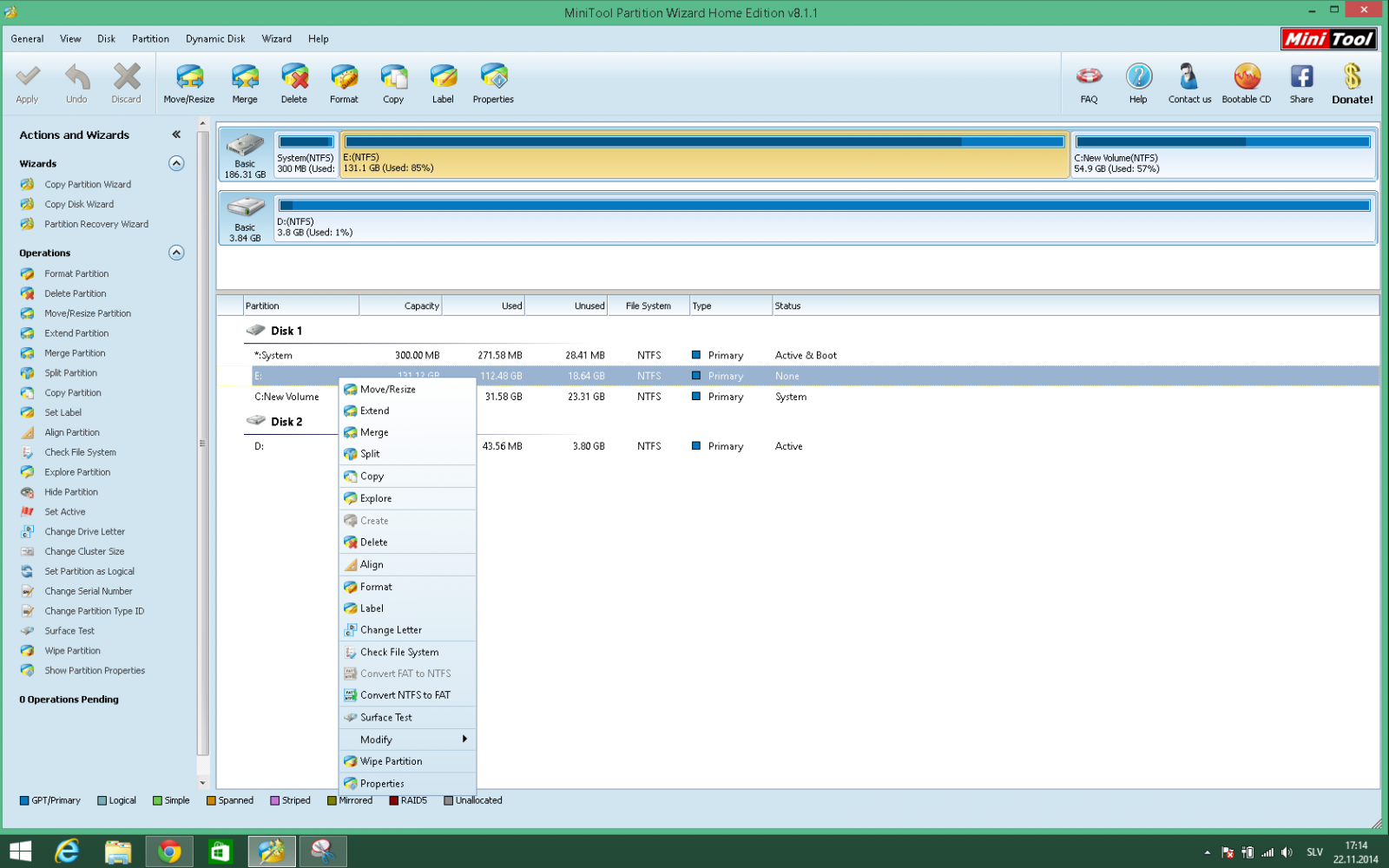
1. Zmanjšajte željeni pogon (v našem primeru e), da dobite nelocirani prostor - desni klik na željeno particijo, v oknu izberite move/resize)
(POZOR: 1. korak ni potreben, če nelociran prostor na disku že imate)
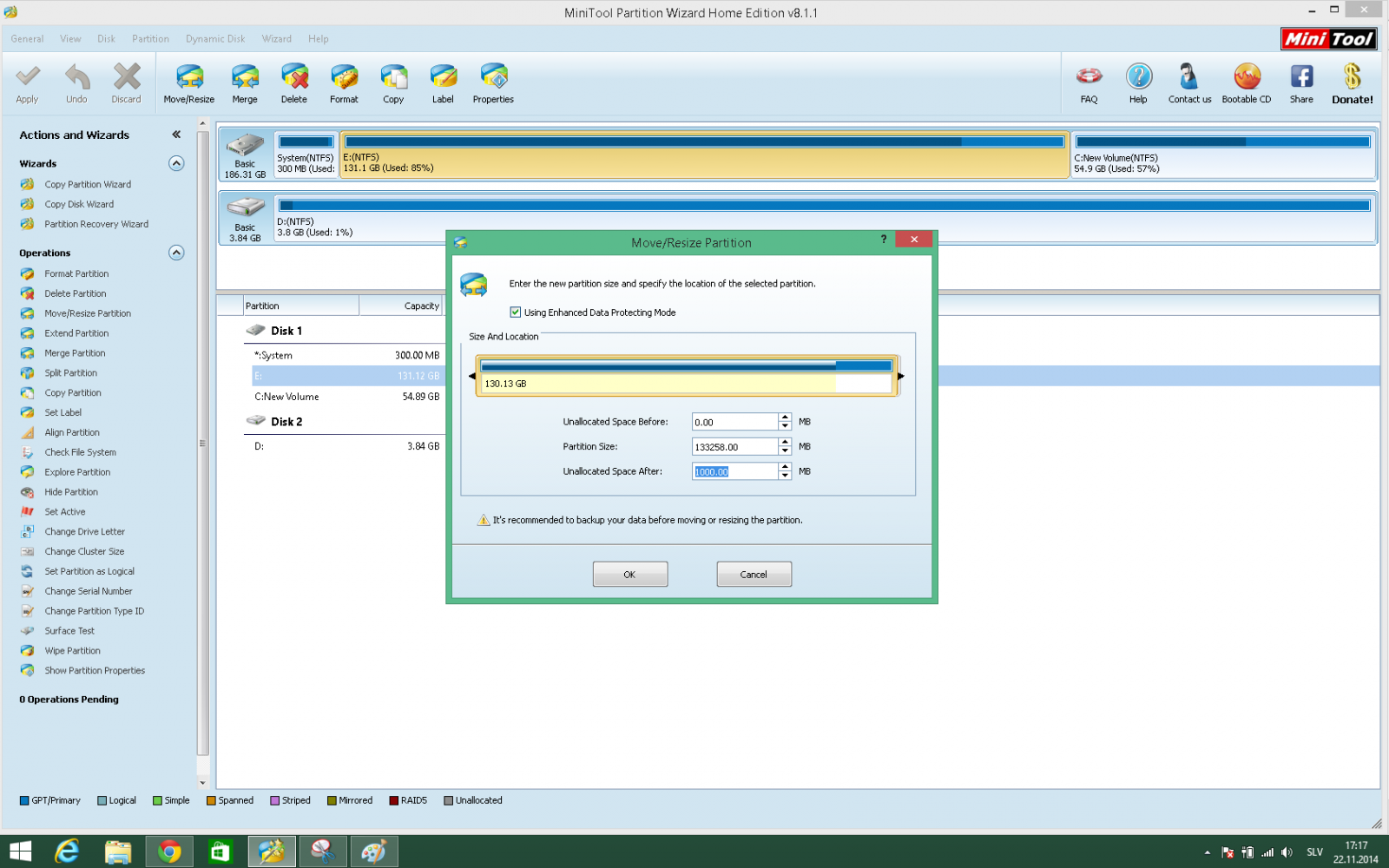
S pomočjo drsnika izberite koliko želite particijo zmanjšati...
2. Izberite željeno particijo, desno kliknite nanjo in izberite “extend volume”. V oknu, ki se odpre v “take space from:” izberite Unnalocated in s pomočjo drsnika določite koliko prostora boste dodelili željeni particiji. Kliknite "Apply"
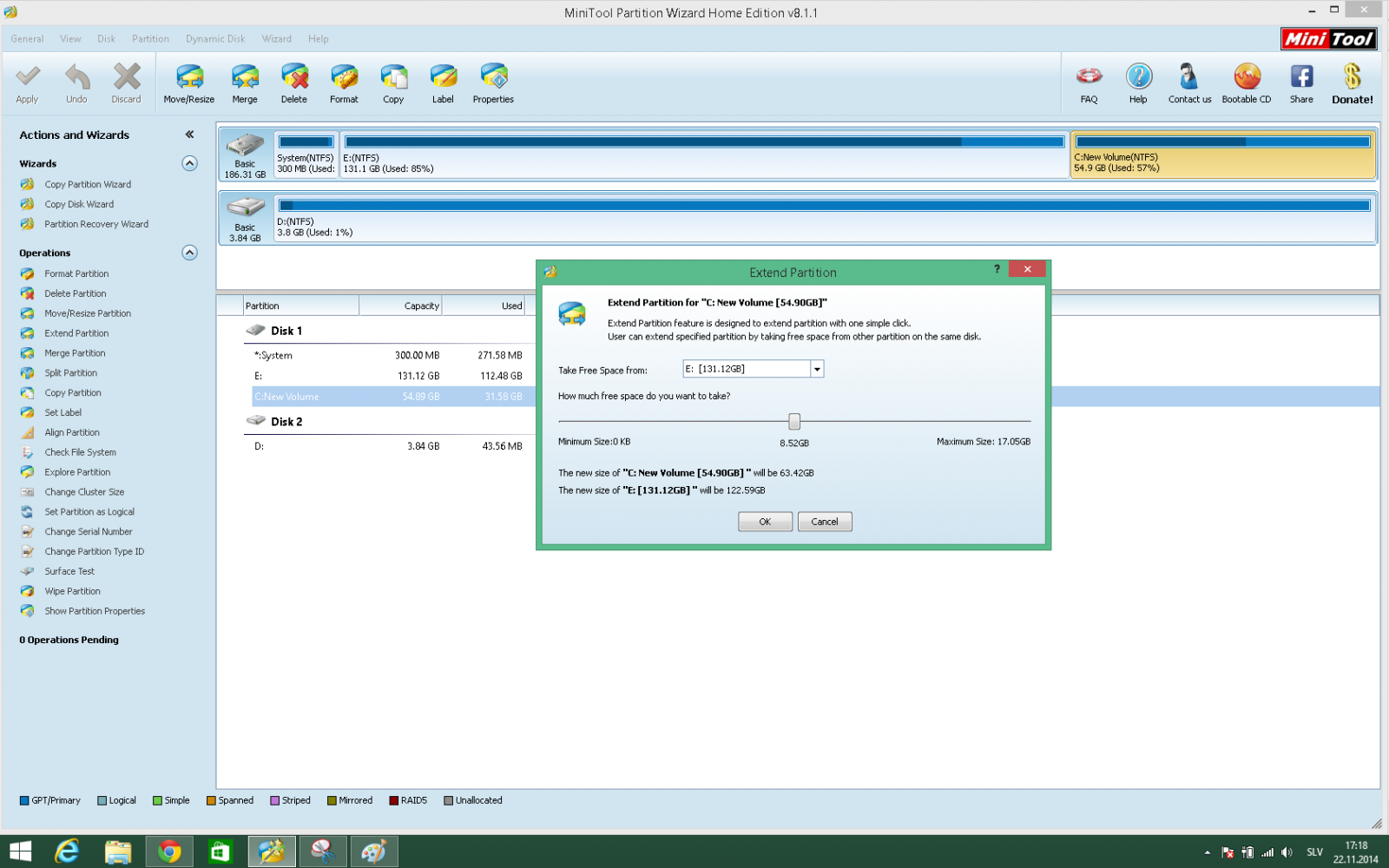
3. Če spreminjate sistemsko particijo (to je particijo, na kateri je naložen OS) vas bo aplikacija pozvala, da na novo zaženete računalnik. Zaprite vse programe, shranite morebitno delo in kliknite na restart now.