

BLOG
Je vaš Google Chrome občutno počasnejši v zadnjem času?

Vsak brskalnik zaradi zasičenosti z raznimi podatki in dodatki sčasoma izgubi svojo odzivnost in hitrost. S tem se poslabša uporabniška izkušnja, kar vodi v slabo voljo uporabnika. Na srečo pa lahko sami poskrbimo, da bo nas brskalnik ves čas hiter in odziven. Beri dalje ...
Google Chrome je v zadnjih letih z naskokom najbolj uporabljani brskalnik in moram priznati, da me je prijetno presenetilo, kako hitro so se tudi manj napredni uporabniki bili pripravljeni prilagoditi novi programski opremi. To dejstvo je jasno pokazalo, kako, v vseh pogledih, neoptimiziran je bil IE. In čeprav je IE v zadnjih letih naredil ogromen skok naprej, Google Chrome še vedno zaseda prestol, predvsem zaradi svoje bliskovite hitrosti, po kateri je tudi zaslovel.
Ampak ta hitrost lahko v letih neprevidne uporabe ob nebroju nezaželenih razširitev in dodatnega bloatware-a občutno pade, zato vam v tem blogu predstavljam nekaj uporabnih nasvetov, s pomočjo katerih boste Google Chrome spet pripravili do brezhibnega delovanja.
Onemogočite vtičnike
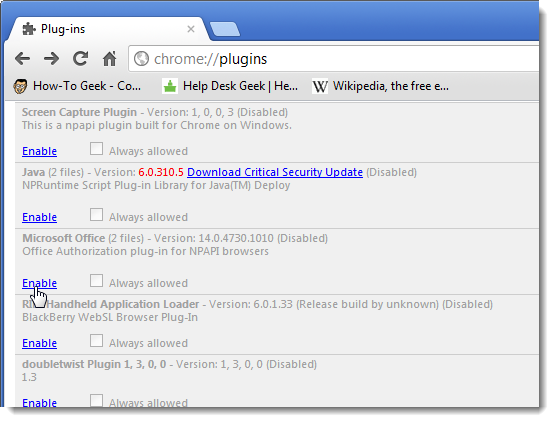
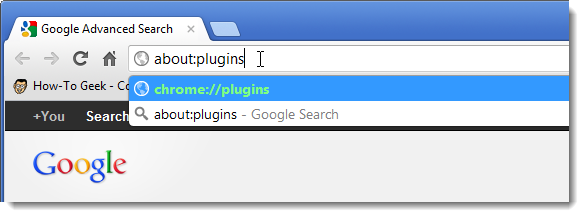
Namen vtičnikov je, da pomagajo vašemu brskalniku prikazovati specialne vsebine kot so video, flash … Vtičniki lahko občutno upočasnijo vaš brskalnik. S katerimi se vaš brskalnik ukvarja, si lahko ogledate tako, da v naslovno vrstico vpišete “about:plugins” (brez narekovajev). Odpre se vam okno v katerem so zbrani vsi vtičniki in tam jih lahko s klikom na “onemogoči” tudi trajno onemogočite. Vendar bodite pozorni, da onemogočite zgolj vtičnike, ki jih ne potrebujete - če recimo onemogočite flash plugin, boste imeli težave s predvajanjem flash vsebin.
Onemogočite razširitve
Čeprav boste morda nekaj sistemske moči prihranili pri onemogočanju vtičnikov, pa je mnogo bolj verjetno, da vam bo to bolje uspelo pri onemogočanju razširitev. Posebno dandanes, ko se razširitve s komercialno vsebino ob nepozornem nameščanju tudi najbolj popularnih programov, kot je recimo microtorrent, samodejno namestijo na vaš računalnik.
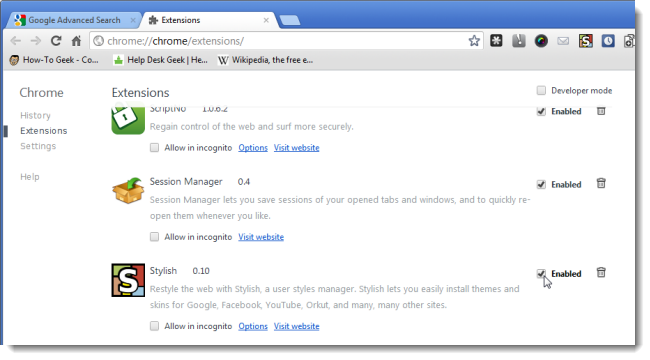
Seznam nameščenih in aktivnih ter neaktivnim razširitev si lahko ogledate tako, da navigirate v orodno vrstico v desnem kotu brskalnika, se pomaknete na “več orodij” in tam kliknete “razširitve”. V oknu ki se vam odpre lahko razširitve onemogočite s klikom na ustrezni gumb ali pa jih preprosto izbrišete.
Počistite zgodovino
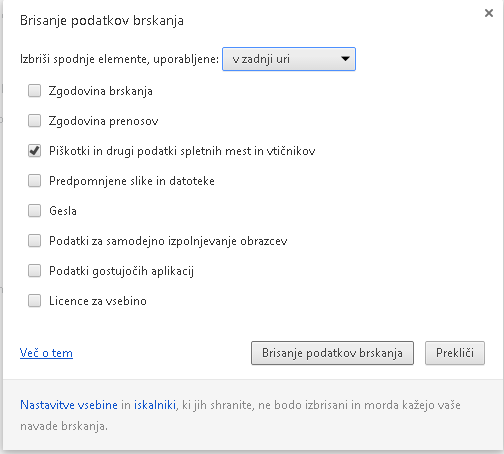
Ko brskate po internetu se v namen lažjega ponovnega dostopanja do vsebin osnovne informacije o le-teh shranjujejo v pomnilnik vašega računalnika. In čeprav je namen tega shranjevanja pohitritev brskanja, lahko v nekaj letih te baze postanejo prevelike in namesto, da bi pohitrile delovanje brskalnika ga upočasnijo. Takrat je čas, da izbrišete svojo zgodovino brskanja. Do okna, ki to omogoča najlažje pridete, če uporabite bližnjico “CTRL+SHIFT+DEL”. Okno, ki se odpre vam omogoča da pobrišete samo vsebine do točno določenega datuma ali pa se odločite za brisanje zgolj zadnje ure.
Uporaba “Google software removal tool”
Nedavno je Google predstavil lastni program za boj proti malware-u in spyware-u. Uporaba je nadvse preprosta. Zgolj odklikate na uradno spletno stran in prenesete program. Vendar pozor. Po skeniranju vas program vpraša ali želite ponastaviti nastavitve in če kliknete ponastavi bo program izbrisal vsa vaša shranjena gesla in lokalno zgodovino (google omogoča shranjevanje zgodovine v oblak - ta se ponovno prikaže po vpisu v vaš google account).